- 30 августа 2024г.
- LiteManager 5.2 добавлена 2-х факторная авторизация
-
Двухфакторная аутентификация (авторизация) на LM сервере с помощью LM-кода по электронной почте, через свой личный SMTP сервер. Добавлена консольная версия для линукс (демон).
- 05 августа 2022г.
- Обновление версии 5
-
NOIP авторизация на LM Server. (NOIP как центральный сервер авторизации)Управление настройками LM Server на NOIP.
- 21 октября 2021г.
- Новый дизайн сайта LiteManager.org
-
LiteManager — удаленный доступ к компьютеру.
- 06 июля 2015г.
- LiteManager удаленная поддержка клиентов
-
Программа для удаленной поддержки клиентов Pro/Free версии в одном дистрибутиве. Удаленный доступ через Интернет по IP или ID соединению. Удаленный рабочий стол с поддержкой новой Windows 10. Режим демонстрации экрана позволяет организовать образовательный процесс в учебном заведении, дистанционное обучение. Бесплатно для личного или коммерческого использования.
Как установить соединение по ID?
Для удаленного управления компьютером через Интернет без IP адреса Вы можете воспользоваться соединением по ID. (Как установить соединение по ID - видео)
Настройка серверной части программы Server. (устанавливается на компьютер, к которому хотите подключаться удаленно)
Сначала устанавливаем Litemanager Server, после установки и запуска сервера, в трее из контекстного меню выбираем пункт Соединение по ID или из меню настроек программы.
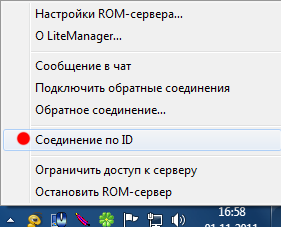
В появившемся окне введите желаемый ID для сервера, если не указать ID явно, то программа сгенерирует произвольный ID при нажатие кнопки Соединить.

В статусе пишется состояние соединения. После выполнения команды соединить, статус Соединен — означает успешное соединение с нашим сервером.
Настройка клиентского модуля программы Viewer. (устанавливается на главный компьютер, с которого ведётся управление)
После установки Viewer, в главном окне программы выбираем функцию Соединение по ID.

В появившемся окне вводим ID требуемого сервера и нажимаем кнопку Cоединить.
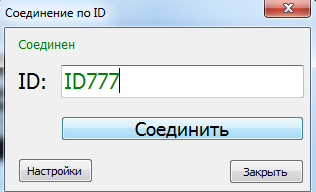
После соединения, статус отобразит результат операции и в основной список контактов будет добавлено соединение по ID.

Справочная информация о соединении по ID и описание подключения своего NOIP.
Подробное описание настроек NOIP.